La app de EspoCRM
Envía documentos a firmar desde los registros de EspoCRM con la app de S+M eSign y recibe el PDF firmado en el registro.
La app S+M eSign for EspoCRM agrega Send for Signature (Enviar a firmar) a los registros que elijas. El PDF firmado y sellado vuelve solo a EspoCRM, adjunto a un Documento vinculado al registro.
Funciona con EspoCRM 9 y 10 (PHP 8.1 o posterior). Es gratuita, pero necesita un espacio de eSign (consulta Primeros pasos).
Nota
Las pantallas de la app están en inglés; esta página indica cada opción con su nombre en inglés.
Instalación
- En EspoCRM, abre Administration → Extensions, sube el archivo zip de la app y elige Install.
- Revisa Administration → Settings → Site URL: debe ser la dirección pública
https://de tu CRM, porque eSign envía ahí sus avisos. - Completa Administration → S+M eSign (ver abajo).
- En cada plantilla PDF que envíes a firmar, marca Use for signature.
- Opcional: con el Layout Manager, agrega los campos de eSign a los diseños de Documento.
Para actualizar, instala el zip nuevo sobre el anterior.
Administration → S+M eSign
Connection (conexión)
| Ajuste | Qué escribir |
|---|---|
| Enabled | Márcalo para activar la app. |
| eSign URL | Tu dirección de eSign. |
| Notification URL (set automatically) | Donde eSign envía los avisos; no hay que cambiarla. |
| API key | La clave de API de tu espacio, que te da S+M. |
| Webhook secret | El secreto de los avisos al CRM, que te da S+M. |
Elige Save & test connection: deberías ver Connected to eSign.
Send for Signature
Activa los tipos de registro que se pueden enviar a firmar y, para cada uno, elige Who signs (quién firma): The record itself (el propio registro, por ejemplo un Contacto) o A contact of the record (un contacto del registro, por ejemplo de una Cuenta). Los tipos de registro empiezan desactivados al instalar o actualizar.
Importante
Activar un tipo de registro que aún no tiene Documentos le agrega un panel de Documentos. En EspoCRM 9 solo se pueden activar Cuentas, Contactos, Clientes potenciales y Oportunidades; en EspoCRM 10, cualquier tipo de registro que pueda tener Documentos.
Ajustes de las plantillas PDF
Cada plantilla PDF tiene un panel Signature:
- Use for signature: ofrece esta plantilla en Send for Signature. Las plantillas sin esta opción son solo para Imprimir a PDF. Solo se ofrecen las plantillas activas.
- On signature, set date field: cuando un documento de esta plantilla queda totalmente firmado, escribe la fecha de firma en este campo del registro desde el que se envió (por ejemplo Contrato firmado el). Déjalo vacío para no cambiar nada.
- Requires signed: impide enviar esta plantilla hasta que un documento de otra plantilla esté totalmente firmado para este registro o para el registro al que pertenece (por ejemplo, un contrato antes de una cotización), o hasta que el campo de fecha de esa plantilla ya esté completo.
Marca dónde firma el cliente con marcadores.
Valores para las plantillas
Además de los campos del propio registro, las plantillas pueden usar:
{{esign.sender.name}}y los demás campos deesign.sender: el usuario que pulsa Send.{{esign.signer.name}}y los demás campos deesign.signer: la persona que firma.{{dateFormat esign.today format='D [de] MMMM [de] YYYY'}}: la fecha de hoy.
Envía a firmar
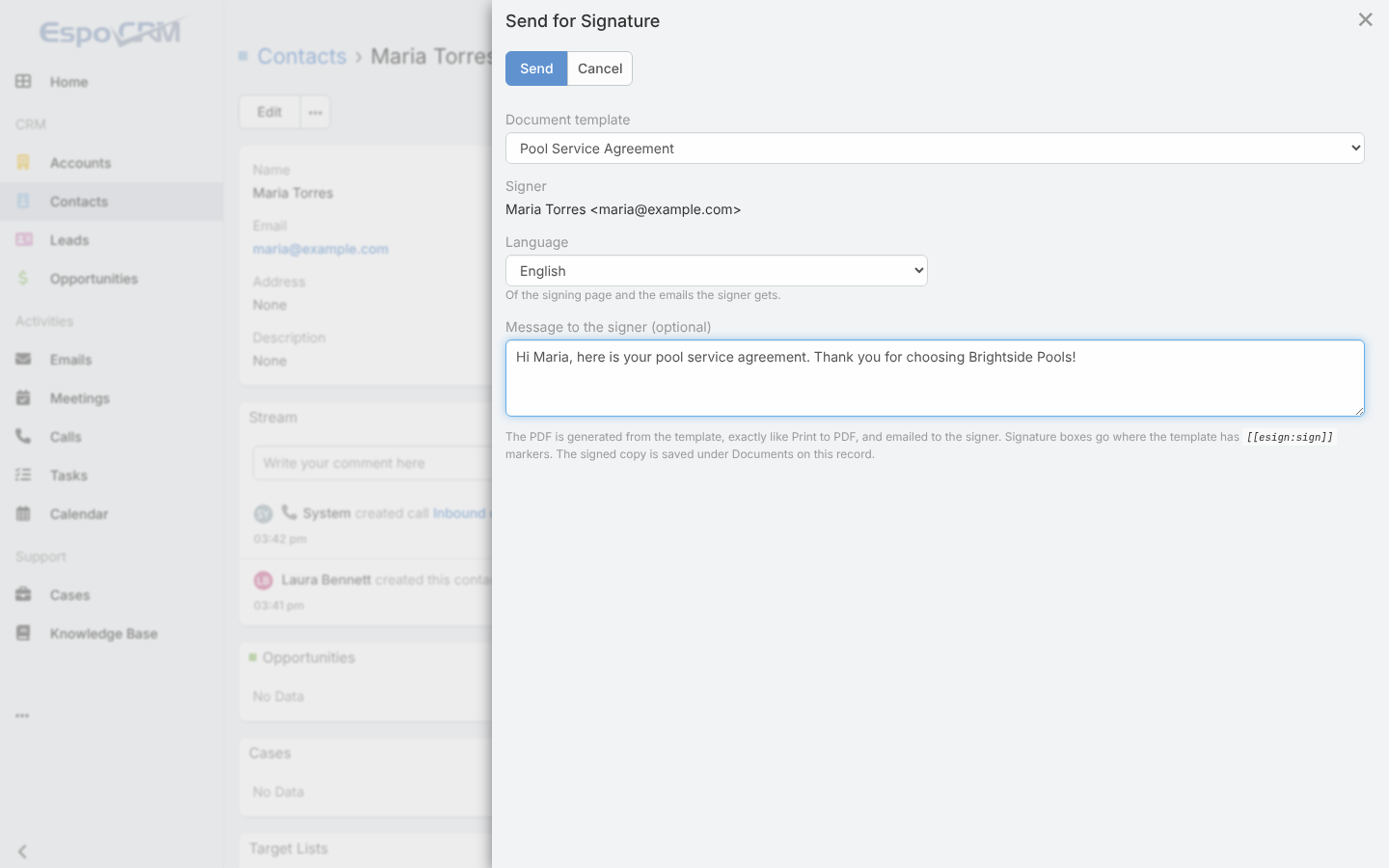
- En el registro, abre el menú ⋯ y elige Send for Signature.
- Elige la plantilla (Document template) y el firmante (Signer).
- Elige el idioma (Language) de la página de firma y de los correos: Company default (el de la empresa), English o Español.
- Opcional: escribe un mensaje para el firmante (Message to the signer).
- Elige Send.
eSign envía al firmante un enlace personal. Se crea un Documento llamado Plantilla — Registro, vinculado al registro, y se publica una nota en el historial del registro.
Para cancelar una solicitud, abre el Documento y elige ⋯ → Void Signature Request.
Nota
Los documentos enviados desde EspoCRM tienen un solo firmante. Para que firmen varias personas, usa la API.
Lo que vuelve a EspoCRM
El campo Signature Status del Documento sigue la solicitud:
| Cuándo | Signature Status | Además |
|---|---|---|
| El firmante lo abre | Viewed | Una nota en el historial. |
| Todos han firmado | Completed | Se adjunta el PDF sellado como … - signed.pdf, comprobado con su huella; se completa el campo de fecha de la plantilla en el registro desde el que se envió. |
| El firmante lo rechaza | Declined | La nota incluye su motivo. |
| El enlace vence | Expired | |
| Lo anulas | Voided |
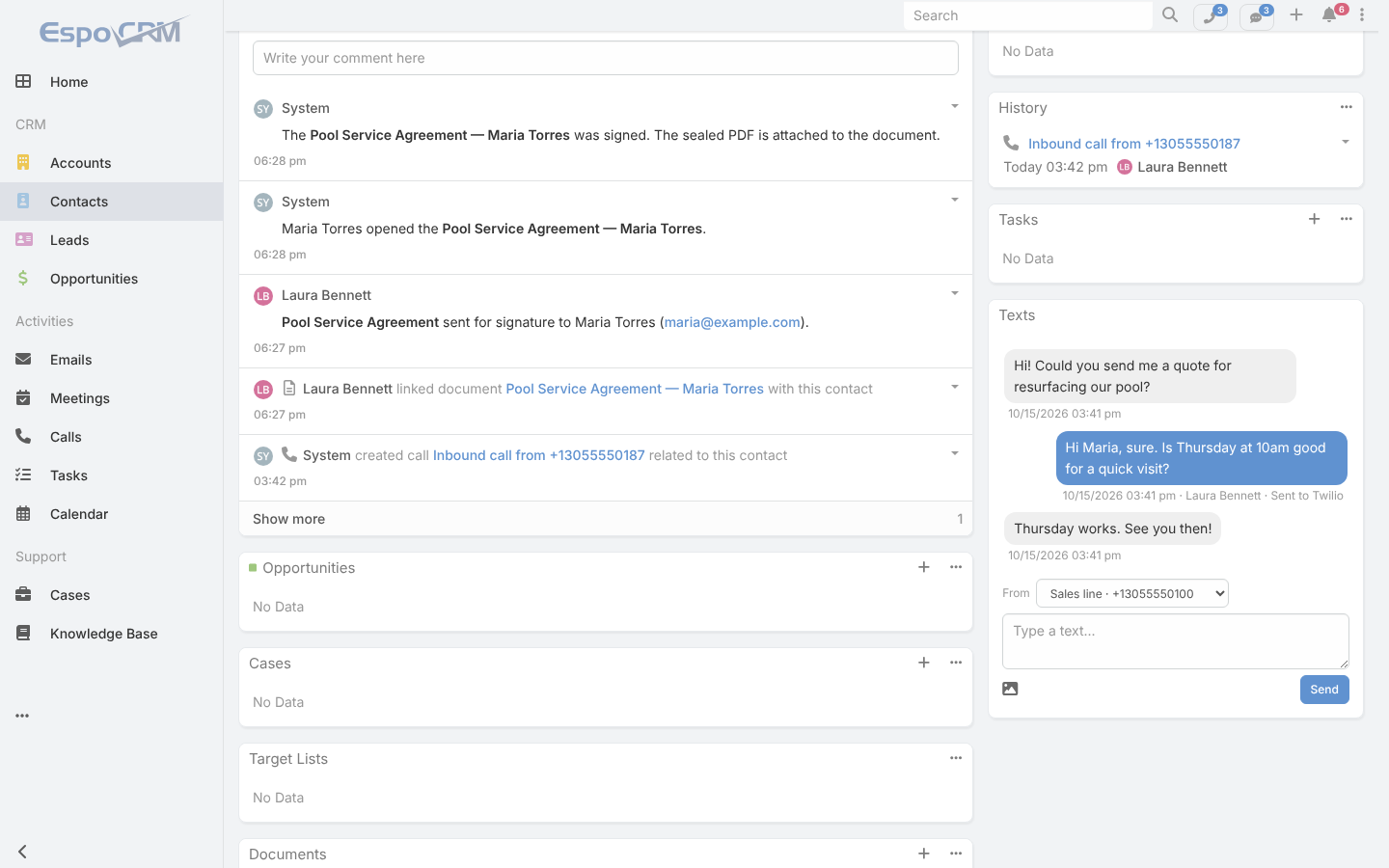
Otros campos del Documento: Signer, Sent for Signature, Viewed by Signer, Signed (Completed), eSign Envelope ID, Signed PDF Fingerprint (el SHA-256 del PDF sellado), Sent From y Template.